


「動画が止まる」「Webサイトの読み込みが終わらない」。ポケットWiFiを利用していて、一番のストレスは「通信速度の低下」ですよね。大事なWeb会議中や、リラックスタイムの動画視聴中に速度が落ちると、仕事の効率も気分も台無しになってしまいます。
本記事では、通信速度が低下する原因を徹底解説。再起動やSIMカードの確認など、誰でも今すぐ試せる改善策から、最新機種への乗り換えまで具体的な解決策を分かりやすく提案します。WiFiの速度が遅いストレスを解消し、快適な通信環境を取り戻しましょう。
目次
ポケットWiFiが遅い時、まず初めに試すこと3つ
1.まずは再起動
IT機器の不具合において、再起動は最もシンプルかつ強力な解決策です。
ポケットWiFiは長時間電源を入れっぱなしにしていると、内部メモリにログが溜まったり、熱を持ったりして動作が不安定になることがあります。WiFiの速度が遅いと思った時だけでなく、週に一度、あるいは「少し重いな」と感じたタイミングで再起動を試してください。
- ポケットWiFiの電源ボタンを長押しし、一度完全にシャットダウン(電源を切ること)をする。
- 1分ほど待ってから、再び電源を入れる。
- ポケットWiFiがインターネットに接続されていることを確認し、スマートフォンやPCに繋げる。
【NETAGE編集部からのアドバイス】
「とりあえず再起動」なんて、そんな簡単なことで意味があるのか疑ってしまいますが、実は最も効果的な方法です。ポケットWiFi本体だけでなく、電波を受ける側のトラブルの場合もあるので、WiFiに繋いでいるスマホやPCの再起動もお忘れなく。
2.SIMカードの確認
SIMカードの接触不良で通信が途切れてしまうことがあります。SIMカードが抜けていないか、端子が汚れていないか確認しましょう。
- SIMカードを取り外す前に、ポケットWiFiの電源を切る。
- SIMカードを取り出し、メガネ拭きなどのやわらかい布でICチップ(金色の部分)を優しく拭く。
- SIMカードをポケットWiFi本体に戻し、電源を入れ、インターネットに接続されていることを確認する。
3.速度テストの実施
実際にどのくらいの速度が出ているのか、数値で見ることが出来ます。
速度テストサイトを利用する
まずは、現在の通信速度を測定しましょう。以下のサイトはインストール不要で計測できるスピードテストサイトです。
- Fast.com:Netflixが提供。サイトが非常にシンプルで、アクセスするだけで測定が始まります。
- Google速度テスト:グーグルのブラウザで「スピードテスト」と検索するだけで実行できます。
- USENスピードテスト:より詳細なピン(Ping)値やアップロード速度も測定可能です。
複数回テストを行う
通信環境は常に変動するため、一度の測定では、たまたまその瞬間のネットワーク負荷が影響している可能性があります。1回だけでなく、数分おきに3回ほど計測して平均値を見ることが大切です。
時間帯による変化を確認する
お昼休み(12時〜13時)や夜間のゴールデンタイム(20時〜24時)など、多くの人がネットを利用する時間帯は、回線自体が混雑します。特定の時間帯だけ遅いのか、それとも一日中遅いのかを知ることが重要です。
速度の目安
実際にどのくらいの速度が出ていれば快適にインターネットを利用できるのか、以下の表を目安にしてください。
| 用途 | 快適な速度の目安 |
|---|---|
| メール・LINE | 1Mbps以上 |
| Webサイト閲覧 | 1Mbps〜10Mbps |
| 動画視聴(YouTubeなど) | 5Mbps〜25Mbps |
| ビデオ会議(Zoomなど) | 15Mbps〜30Mbps |
| オンラインゲーム | 30Mbps〜100Mbps |
<【関連記事】bps(bits per second)とは? よく見るこれは何だろう?>
【NETAGE編集部からのアドバイス】
速度テストを行う際は、計測するデバイス(スマホやPC、タブレット)を1台だけ繋いだ状態で行うのがポイントです。他のデバイスが繋がっていると、正確な数値が出ないことがあります。
ポケットWiFiが遅い原因7選と対策

ポケットWiFiの速度が低下する理由は、端末側の問題から周囲の環境、通信キャリアの制限まで多岐にわたります。まずは現状を正しく把握しましょう。
1.通信制限がかかっている可能性
「動画を見すぎてしまった」などの心当たりはありませんか? 最も多い原因の一つが、データ容量の超過による通信制限です。制限がかかった瞬間、速度は128kbps〜1Mbps程度になり、快適な動画視聴はほぼ不可能になります。
通信プランを確認する
「月間50GB」など、月の使用量が決められている場合は、上限を超えていないかチェックしましょう。通信量が無制限の場合でも、「直近3日間で合計10GB」など、短期間の速度制限がかかる場合もあるので、契約しているプランのルールを正しく理解しておきましょう。
正しいデータ使用量をチェックする
ポケットWiFi本体のディスプレイや、お使いのキャリアのマイページから現在の使用量を確認しましょう。
制限がかかるタイミングを把握する
「月末になると遅くなる」場合は月間上限、「数日ガッツリ使うと遅くなる」場合は短期制限の可能性が高いです。
- 【関連記事】WiFiレンタルの通信速度制限とは? 簡単解説でさくっと分かる!
- 【関連記事】WiFiレンタルの通信制限とは?
- 【関連記事】ポケットWiFiの通信量が 一目で分かる便利設定
2.接続デバイスの数が多すぎる
1台のポケットWiFiに、スマホ、PC、タブレット、ゲーム機、スマート家電……と、多くの機器を繋いでいませんか?
同時接続デバイス数を確認する
機種ごとに同時に接続できる台数の上限が決められており、この上限に近づくほど速度は低下します。快適に使うなら、「接続可能台数」の上限いっぱいに接続するのではなく、2〜3台までにおさめましょう。
不要なデバイスの接続を切る
今使っていないタブレットや、スリープ中のゲーム機などがWiFiに繋がったままになっていないか確認し、WiFi設定をオフにしておきましょう。
デバイスのバックグラウンド更新をオフにする
ほかのデバイスを使っていないのに速度が遅い場合は、スマホやパソコンがバックグラウンドで自動更新を行っている可能性があります。特に、クラウドへのバックアップや写真の同期を行っているデバイスがあると、接続しているほかの機器の速度が落ちてしまうので、バックグラウンド更新の設定を確認してみましょう。
3.電波干渉や障害物の影響
WiFiの電波は目に見えませんが、障害物や他の電波に邪魔されやすい性質を持っています。
障害物を取り除く
水槽(水)や鏡(金属)は電波を遮断・反射させます。WiFiルーターとデバイスの間にこれらがある場合は、移動させたり別の場所で使用するようにしましょう。
他の電子機器から離す
特に電子レンジは、WiFiと同じ周波数(2.4GHz帯)を使用するため、使用中にネットが切断されることがよくあります。Bluetooth機器やコードレス電話からも距離を置きましょう
ポケットWiFiルーターの置き場所を見直す
WiFi ルーターを部屋の隅や棚の中に隠していませんか? できるだけ、使用するデバイスの近くで、床から1メートル以上の高い場所に置くのが理想です。また、持ち運んで使う際にポーチやカバンにいれっぱなしにすると、本体の熱がこもって動作が不安定になることがあります。放熱を助けるために、使用するときは外に出してください。
4.利用エリアの電波状況
場所そのものの電波が弱い場合、設定ではどうにもならないことがあります。
電波状況を確認する
本体の液晶やランプで、アンテナが何本立っているか確認してください。1〜2本しか立っていない場合は、基地局からの電波が届きにくい環境です。
利用エリアの特性を調べる
高層ビルの上層部、地下、山間部などは電波が回り込みにくいため、速度が落ちやすくなります。キャリアによって場所の得意不得意があるので、各通信会社が対応しているサービスエリアの確認も大切です。
移動してみる
なるべく屋外の開けたところに移動してみましょう。また、部屋の隅から窓際に移動するだけで速度が改善することもあります。「窓を開ける」だけでも効果がある場合もあるので試してみてみましょう。
5.WiFi端末の設定の確認
設定を確認する
省電力モード(エコモード)になっていませんか? 消費電力を抑える設定にしていると、意図的に通信速度が制限される機種があります。パフォーマンス優先の設定に変更してみましょう。
ファームウェアを更新する
端末の制御プログラム(ファームウェア)が古いと、最新の通信規格や基地局の仕様に最適化されず、速度低下の原因になります。管理画面から最新版の更新がないかチェックしましょう。
6.ポケットWiFi端末のスペックや状態
古いWiFiルーターを長年使い続けている場合、故障や老朽化が原因かもしれません。
端末の性能
4G時代に契約した古いポケットWiFiを使い続けていませんか? 5G対応エリアであっても、数年前のモデルだと最新の5Gに対応していないため、物理的に速度が出ません。
バッテリーの状態
バッテリーが膨張していたり劣化していると、電力供給が十分に行われず、速度が不安定になることがあります。バッテリーの見た目だけでなく、使用中に過度に熱くなっていないかも注意してください。
デバイス側の更新
WiFiに繋いでいるデバイス(PCやスマホ)が古いことが原因で「遅く感じる」こともあります。お使いのスマホやパソコンが最新の通信規格に対応しているか、ブラウザやOSのバージョンが最新にアップデートされているか、確認しておきましょう。
7.利用場所に応じた周波数帯の変更
多くのポケットWiFiでは、「2.4GHz」と「5GHz」という2つの周波数帯を選択できます。室内ではより高速な「5GHz」を、外出先で使う場合は、基本的には「2.4GHz」を使用してください。「5GHz」は航空無線などへの干渉を防ぐため、電波法で屋外利用が制限されています。
2.4GHzと5GHzを使い分ける
- 2.4GHz: 壁などの障害物に強いが、家電と干渉しやすく、速度は遅め。
- 5GHz: 高速で干渉に強いが、障害物には弱い。
混雑する帯域を避ける
集合住宅などで周囲のWiFiが密集している場合は、5GHzに切り替えるだけで速くなることがあります。
周波数帯の設定を確認する
最近の機種は自動で周波数を切り替えしてくれる製品もありますが、家の中等で通信が遅いと感じる際、手動で5GHzに固定できる場合は、通信がより高速な5GHzに設定しておきましょう。
それでも改善されない場合の最終手段
上記の対策を試しても改善しない場合、その端末やプランが現在の生活スタイルに合っていないサインかもしれません。
乗り換えの検討
- ルーター本体が古い場合:端末自体の故障や、経年劣化による寿命も考えられます。最新の5G端末への乗り換えを検討する時期です。
- 利用環境の変化:在宅勤務が増えた、動画配信を始めたなど、必要とされるデータ量が増えたなら「完全無制限」プランへの移行が正解です。
- 他の通信会社のプランを試してみる:それぞれのキャリアによって、繋がりやすいエリアが違います。今のキャリアが繋がりにくいなら、別のキャリアも検討してみましょう。
他のインターネット手段との比較
ポケットWiFiだけでなく、ホームルーター(置くだけWiFi)や光回線といったほかの通信手段も視野に入れてみましょう。自宅での利用がメインなら、より強いアンテナを搭載した、コンセントに挿すだけの据え置き型WiFiルーターの導入も有効な解決策になります。
相談窓口への問い合わせ
プロバイダーのサポートセンターに連絡し、エリア障害や個別の不具合が出ていないか確認しましょう。
【NETAGE編集部からのアドバイス】
「解約金がもったいないから」と我慢される方や、「乗り換えが面倒だから」と後回しにしている方が多いのも事実です。早めの乗り換えがお得なケースも多いので、WiFiが遅いイライラを放置せずに、ほかのキャリアを試してみるのがオススメです。
どれがいいのか決めきれない時は、短期レンタルで一度試してから本契約を考えるのも賢い選択ですよ。
ポケットWiFiレンタルのNETAGEおすすめ機種

今使っているポケットWiFiの通信速度が遅くてストレスを感じているなら、WiFiルーターのレンタルを試してみるのがオススメです。
レンタルなら、必要な期間だけ手軽に使えて、面倒な手続きや、長い契約期間の縛りもありません。乗り換えを考えているけど、どのキャリアが自分に合っているのか分からない、という方にも、レンタルなら簡単に試すことが出来るのでぴったりです。
〈【関連記事】ポケットWiFiのレンタルとは?基本を押さえて賢く活用する方法 〉
ここでは、目的別に NETAGE(ネットエイジ) イチオシの機種をピックアップします。
とにかく速さを求めるなら

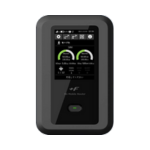
コストを抑えて賢く利用したいなら

通信制限を気にせず使い倒したいなら

速度、容量、価格のバランスを取りたいなら

自宅メインで「最強」を求めるなら

ポケットWiFiの速度に関するよくある質問
Q. ポケットWiFiが遅い時の対処法は?
A. まずは「再起動」と「場所の移動(窓際など)」を試してください。改善しなければ、データ使用量を確認して通信制限にかかっていないかをチェックしましょう。
Q. 夜間に急に速度が落ちるのはなぜ?
A. 夜間(20時〜24時頃)は、一つの基地局に対して利用者が集中するため、回線が混雑します。これはアクセス集中によるキャリア全体の負荷によるもので、5G対応端末に切り替えたり、光回線を検討するしか根本的な解決策はありません。
Q. 通信量はどうやって確認する?
A. 端末の画面上に表示される「通信量カウンター」を見るか、各キャリアのウェブサイトから利用状況を確認できます。
Q. 速度制限はいつ解除される?
A. 月間制限の場合は「翌月1日の午前0時」、3日制限などの場合は「翌日の夜間」に順次解除されるのが一般的です。
まとめ
ポケットWiFiが遅い原因は、再起動で治るものから、端末やプランそのものを変えなければならないものまで様々です。ポケットWiFiが遅いと感じたときは、焦らずに以下の3ステップを試してください。
- まずは「再起動」
- 速度テストを行い、通信制限にかかっていないか確認する。
- 端末が古い、あるいはプラン容量が足りていない場合は、最新機種への乗り換えを検討する。
今の速度に満足できないなら、一度「最新機種」の実力を試してみませんか?
1日からレンタル可能なNETAGEのWiFiレンタルで、最新の5G端末や、docomo・au・SoftBankの各回線を試して、あなたの環境に最適な「速さ」を手に入れてください。


