

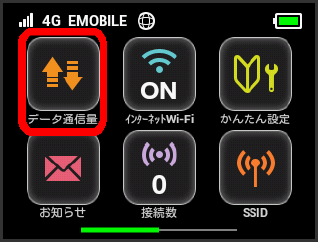
月間通信量制限がある機種では、どれだけデータ通信したのか気になりますよね。Pocket WiFi 端末の場合、ホーム画面上の「データ通信量」アイコンをタップして次の画面にいくと、今月利用したデータ通信量が表示されますが、もっと簡単に確認できる方法があります。
まずは、wifi レンタル GL10P のホーム画面にある「データ通信量」アイコンをタップします。
そうすると、今月利用したデータ通信量が画面上部に表示されます。
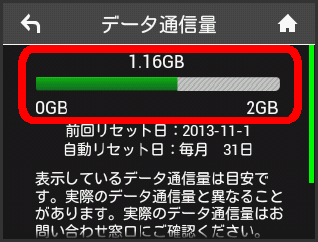
※メモリの最大値は 2GB がデフォルトで設定されています。データ通信容量が2GBということではありませんのでご注意ください。なお、データ通信量設定画面から、メモリの最大値(1~999)や、単位(GB/MB)を自由に変更することも可能です。
この方法でも確認できますが、毎回この操作を行うのは煩わしいので、このページをさらに下にスクロールすると「設定」というボタンが現れます。
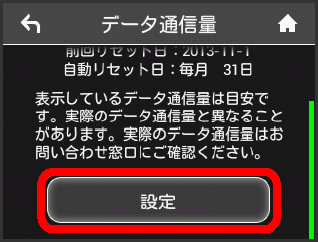
「設定」ボタンをタップし、データ通信量設定という画面を表示させます。
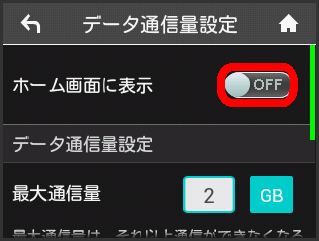
この画面上の「ホーム画面に表示」のところの「OFF」を「ON」に切り替えます。
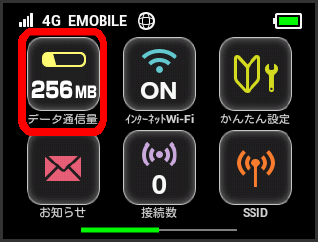
スイッチ切り替え操作後、ホーム画面に戻ると、デフォルトの設定では、データ通信量のボタンが上下方向の矢印だったのが、今月の現時点までに使ったデータ通信量が表示されるようになります。これで、一目でデータ通信量が確認できるようになったので、安心して計画的にご利用できるようになります。


