

.png)
スマホの画面上にはWiFiの扇マークが出ているのに、なぜか動画が開かない。「接続がタイムアウトしました」と表示される——。スマートフォンでWiFiに接続しているはずなのに、インターネットが利用できないという経験はありませんか?
このようなトラブルは、非常にストレスが溜まるものです。特に、急ぎの仕事や楽しみにしていた動画視聴中であればなおさらです。しかし、原因は比較的単純なことが多く、いくつかのステップを試すことで簡単に解決できる場合があります。
この記事では、スマホがWiFiに接続されているのに、インターネットに繋がらない場合の具体的な原因と、初心者でもすぐに試せる対処法を解説します。困った時にぜひ試してみてくださいね。
目次
本当に「WiFiに繋がっている」状態ですか?

まずは、基本中の基本を確認しましょう。意外と「WiFiをオフにしていた」「フリーWiFiに勝手に繋がっていた」というケースが多いです。
- コントロールセンターを確認: iPhoneなら右上からスワイプ、Androidなら上部からスワイプで、WiFiボタンが青色(オン)になっているか確認してください。
- 機内モードのオンオフ: 一度機内モードにしてすべての通信を遮断し、再度オフにすることで、電波を探しなおして復旧することがあります。
すぐできる簡単な対処法(7選)
WiFiマークは出ているのにネットが繋がらない時、焦ってあちこちの設定をいじってしまうと、かえって原因が分からなくなることがあります。まずは深呼吸して、以下の手順を1から順番に試してみてください。
1. スマートフォンの再起動を試す
「まずは再起動」と言われると拍子抜けするかもしれませんが、これが最も強力な解決策です。
「困ったら再起動」は、IT機器の鉄則!スマホのメモリやシステム内の一時的なバグを解消できます。
- スマートフォンを一度シャットダウン(電源を切る)する。
- 1分ほど待ってから、再び電源を入れる。
- WiFiに接続されていることを確認し、インターネットに繋がるか試す。
2.「既知のネットワーク」から削除して再設定する
端末が古い接続情報を引きずっている場合、一度ネットワーク設定を「リセット」する必要があります。
- 設定画面から接続中のSSID(WiFiの名前)を選択。
- 「このネットワーク設定を削除」または「保存済みネットワークを削除」をタップ。
- 再度パスワードを入力して接続し直す。
これにより、認証エラーやIPアドレスの競合が解消されます。
3. ルーターの設置場所と距離を見直す
WiFiの電波は、ルーターを中心に「球体状」に広がります。壁や家具などの障害物によって電波が弱まってしまう場合があります。まずは以下の3点をチェックして、ルーターの配置を見直してみましょう。
- 床置きはNG: 床に置くと電波が床に吸収されてしまいます。電波が効率よく広がるように、棚の上など、高さ1m以上の場所に置きましょう。
- 家の中心に置く: 壁を隔てるごとに電波は弱くなります。可能な限り、よく使う部屋の近くや、家の中央に設置してください。
- 電子レンジに注意: 意外にも、電子レンジとWiFiは、同じ2.4GHz帯の電波を使用しています。電子レンジ使用時に電波干渉が起こり、WiFiが途切れてしまうことがあるので、離して設置してみてください。
4. WiFiルーターとモデムの電源を入れ直す(再起動)
スマホ側が正常なら、ルーターやモデムがインターネット接続の情報を見失っている可能性があります。
ルーターも精密機械です。夏場の 高温による 動作不良や、アクセスの集中によってフリーズすることがあります。
【注意】必ず「モデム」→「ルーター」の順で電源を入れ直してください。
- モデム(多くの場合、インターネット回線が最初に入ってくる機器。ランプがたくさんついた黒い箱)とWiFiルーター(電波を飛ばしている機器)の電源コードをコンセントから抜きます。
- 5分〜10分程度待ちます 。 (完全に電源が抜けて、熱が冷めるまで待つことが重要です)
- まずモデムの電源コードをコンセントに差し込み、全てのランプが安定するまで待ちます(5分程度かかることがあります)。
- 次にWiFiルーターの電源コードをコンセントに差し込み、全てのランプが安定するまで待ちます。
- スマホが自動でWiFiに接続されるのを確認し、インターネットに繋がるか試します。
5. ルーターの最大接続台数を確認
最近はスマホだけでなく、テレビ、ゲーム機、スマート家電など、WiFiに繋ぐ機器が増えています。
市販の安価なルーターには「10台まで」などと、最大接続台数が決まっています。それを超えると、新しく繋ごうとした端末が弾かれたり、接続はできても通信が全く流れない状態になります。使っていない端末のWiFiをオフにしてみましょう。
6. ルーターやLANケーブルの故障・劣化
同じルーターを長年使っている場合、ケーブル類が古くなっていたり、汚れやほこりが原因かもしれません。
- LANケーブルのカテゴリー: ルーターの裏に刺さっているLANケーブルが古く、断線しかかっていると速度が出なかったり、頻繁に切断されます。
- 経年劣化: ルーターの寿命は一般的に4〜5年と言われています。それ以上使っている場合は、最新規格への買い替えどきです。
- ルーターまわりの掃除: ルーターやモデムにほこりがあると、故障やエラーの原因になります。電源を切ってからエアダスターやブラシできれいにしてあげてください。
7. プロバイダーの問題
ここまで試してダメなら、大規模な通信障害が発生している場合が考えられます。
- 通信障害の確認: 契約しているプロバイダー(ドコモ光、SoftBank光、NURO光など)の公式サイトを、スマホのモバイルデータ通信(4G/5G)を使ってチェックしてみましょう。もし障害が発生していれば、復旧を待つしかありません。
- 料金の未払い: 意外と盲点なのが、クレジットカードの期限切れなどによる「利用停止」です。
【チェック!】ネットには繋がったけど「速度が遅い」と感じる方へ
上記の方法でインターネット自体には繋がったものの、「サイトの読み込みが遅い」「動画が途切れる」といった不満が残る場合は、接続トラブルではなく「通信制限」が原因かもしれません。
通信制限については、以下の別記事でも詳しく解説していますので、ぜひ参考にしてください。
どうしても繋がらない時の解決策
今使っているWiFiルーターや光回線にトラブルが多くてストレスを感じているなら、ポケットWiFiのレンタルを試してみるのがおすすめです。
必要な期間だけ手軽に使えて、面倒な手続きや、長い契約期間の縛りもありません。特に、家のWiFiが直るまでの一時的な利用など、柔軟に対応したいときには、ポケットWiFiレンタルが大活躍します。
3.1. ポケットWiFiレンタルなら「NETAGE」がおすすめな理由

もし家のWiFiが安定せず、一刻も早く快適な通信環境を取り戻したいなら、最短当日発送ですぐにお届けの NETAGE(ネットエイジ) のWiFiレンタルを検討してみてください。
工事不要、パスワードを入れるだけで、届いたその日からネットが使えます。
【NETAGEでおすすめの厳選端末】
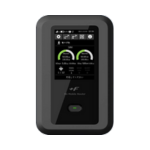


急なネットトラブルは大変ですが、一つひとつ切り分ければ必ず原因は見つかります。自力での復旧が難しい時は、無理せずWiFiレンタルサービスを頼るのも、現代の賢いライフハックです。


