


「WiFiルーターって、どれを選べばいいの?」「自宅のインターネットを快適にしたいけど、何を基準にすればいいかわからない…」そんな悩みを抱えていませんか?リモートワークや動画配信サービスの普及により、WiFiルーターは今や生活に欠かせないインフラとなりました。
しかし、家電量販店やネットショップで商品を見ても、専門用語が多くて「結局どれがいいの?」と迷ってしまいますよね。
本記事では、WiFiルーターの基本から、暮らしにあった選び方、設置のコツまで、初心者の方にもわかりやすく解説します。
WiFiルーターの基本知識
 WiFiルーターを選ぶ前に、まずは「そもそも何のために必要なのか」という基本を押さえておきましょう。
WiFiルーターとは?
WiFiルーターは、インターネット回線をワイヤレス(無線)で家中のデバイスに届けるための橋渡し役です。ネットの入り口(ONU/モデム)から信号を受け取り、スマホ、パソコン、テレビ、ゲーム機などに電波を飛ばす司令塔のような役割を担っています。
<【関連記事】 ルーターって何?!今さら聞けないネット知識をお教えします! >
無線LANとWiFiの違い
よく混同されますが、「無線LAN」はワイヤレスでネットワークをつなぐ技術全体の総称です。その中で、世界共通の規格として認められ、異なるメーカーの機器同士でも繋がることが保証されているブランド名が「WiFi(ワイファイ)」です。 現在市販されている無線LAN製品のほとんどはWiFiに対応しています。
WiFiルーター選びの重要ポイント
「ルーターなんてどれも同じ」と思われがちですが、実は選び方一つでネット環境の快適さは劇的に変わります。失敗しないために、以下の3つのポイントをチェックしてみましょう。
1. 通信規格の違い
WiFiルーターには「規格」があり、新しいものほど高速で、一度に送れるデータの量も多くなります。
- WiFi 6 (11ax)
現在の主流となる規格です。コストパフォーマンスに優れ、スマホやパソコン、家電など多くの機器を繋いでも、通信が安定するのが最大の特徴です。今買い替えるなら、最低でもこの「WiFi 6」対応機を選びましょう。 - WiFi 6E
WiFi 6を拡張し、新しく「6GHz」という電波を使えるようにした規格です。これまでの電波(2.4GHz/5GHz)が混雑していても、新しい電波(6GHz)を使用できるため、非常に快適です。 - WiFi 7
2024年に登場した最新規格。WiFi 6Eと同じく「2.4GHz/5GHz/6GHz」の3つの電波を利用でき、超高速です。ただし、本体価格が高く、電波を受ける側(スマホやパソコン)が対応していないと、その性能を活かしきれません。
2. 間取りに応じた選び方
ルーターのパッケージに書かれている「戸建て3階建向け」「ワンルーム向け」という表記は、実は内部にあるアンテナの強さと本数に基づいた目安です。
- 間取り
電波は壁や扉を通るたびに弱くなります。特に鉄筋コンクリートのマンションや、木造でも階をまたぐ場合は急激に電波が届きにくくなる場合もあります。そのため、実際の住居より一回り広い目安のモデルを選ぶのが、安定した通信環境を作るコツです。 - アンテナ
「2×2」や「4×4」とアンテナの数が表記されている場合、本数が多いほどデータの通り道が広く、障害物があっても回り込んで届きやすくなります。動画を頻繁に見たり、オンラインゲームなどをする場合は「4×4」以上のモデルが安心です。
3. 接続可能台数で選ぶ
スマホだけでなく、タブレット、スマートスピーカー、テレビなど、WiFiに繋がる機器は意外と多いものです。 ルーターの「最大接続台数」は、あくまで物理的な限界値です。つなぐ機器が増えると、ルーターに負担がかかって、通信が遅くなったり、途切れたりするトラブルが起きやすくなります。
安定した通信環境を維持するためには、実際に同時に接続する台数よりも、余裕のある製品を選びましょう。これにより、たくさんWiFiに繋いでも動作が安定します。
NETAGE編集部からのアドバイス
初心者の方は特に、お住まいの部屋数、マンションか一軒家か等、間取りによってルーターを選ぶと失敗しづらいです。
せっかくの最新規格でも、家のすみずみまで電波が届かないと、繋がらなくてストレスになってしまいます。実際の広さよりも一回り上だと安心ですよ。
WiFiルーターの機能と特徴
最新のWiFiルーターには、安定性を向上させるための便利な機能が数多く搭載されています。しかし、安価なモデルにはこれらの機能が備わっていないこともあります。
ご自身の利用環境にどの機能が必要かを見極めることが、失敗しないルーター選びの近道です。ここでは、特に注目すべき5つの機能について詳しく解説します。
離れた部屋でも安定させたい
1階のリビングにルーターがあり、2階の端にある寝室でWiFiを繋ぐ場合や、家具の配置上、どうしても電波が回り込みにくい位置でPC作業をする方にオススメな機能が ビームフォーミング です。
通常、WiFiの電波はルーターを中心に球体状に広がります。そのため、ルーターから離れるほど電波は弱まり、壁などの障害物にも遮られやすくなります。ビームフォーミングは、接続しているスマホやパソコンの位置を自動で判別し、その方向に電波を集中させて飛ばす技術です。
特定のデバイスを追いかけて電波を届けてくれるので、離れた部屋や、これまでは電波が弱かった場所でも安定して通信できるようになります。
家族みんなで同時に使いたい
お父さんがWeb会議、お母さんがYouTube視聴、子供たちがそれぞれゲームやSNSを同じ時間帯に一斉に使う環境や、一人暮らしでも多くのデバイスをWiFiに繋ぐ方にオススメな機能が MU-MIMO(マルチユーザーマイモ) です。
従来のWiFiは、複数のデバイスが繋がっているとき、1台ずつ順番に超高速で通信を切り替えていました。そのため、接続台数が増えると待ち時間が発生し、速度低下の原因になっていました。「MU-MIMO(マルチユーザーマイモ)」は、複数のアンテナを使って複数のデバイスと同時に通信を行う技術です。
複数台で同時に繋いでも「順番待ち」が発生しないので、家族全員が同時にスマホやパソコンを使っても、速度が落ちにくくなります。
場所を移動しても設定をいじりたくない
リビング(ルーターの近く)からお風呂場や寝室(壁を隔てた場所)へ移動しながらWiFiを利用したり、周囲の家のWiFiと干渉して繋がりにくくなったと感じる方にオススメな機能が バンドステアリング です。
WiFiで利用される周波数帯には、壁などの障害物に強い2.4GHzと、通信速度が速い5GHzの2種類があります。バンドステアリングは、混雑状況や電波の強さをルーターが判断し、空いている方の周波数帯へデバイスを自動的に振り分ける機能です。
空いている周波数帯へ自動で誘導してくれるので、隣の部屋へ移動すると5GHzが届かなくて、2.4GHzに繋ぎ直すまでイライラする、といった面倒がなくなります。
接続台数が多い、ゲームのラグを減らしたい
スマホだけでなく、 PC、タブレット、ゲーム機、テレビ、IoT家電など、接続機器が多い家庭や、オンラインゲームなど遅延が許されない環境の方にオススメな機能が トライバンド です。
一般的なルーターは、2.4GHz帯と5GHz帯の2つの周波数帯(デュアルバンド)を使います。これに対し「トライバンド」は、5GHz帯をさらにもう一つ増やし、合計3つの帯域(バンド)を利用できる機能です。
電波の通り道が3つになるため、同時に接続できる機器の数が多くなります。例えば、1つをゲーム専用、もう1つを動画視聴用、最後を家電用といった具合に分散させることで、通信の混雑を回避できます。
広い家・階数が違う場所で死角をゼロにしたい
鉄筋コンクリート造などで壁が厚く、通信速度が極端に落ちてしまう環境や、屋内だけでなく、テラスや庭先でも途切れることなく作業をしたい方にオススメな機能が メッシュWiFi です。
1台のルーターでは届かない広い範囲を、親機と「サテライト(子機)」を連携させてカバーする仕組みです。家中を一つの大きなネットワーク(網目=メッシュ)で包み込みます。中継機との違いは、家中どこへ移動しても最適な接続先に自動で、かつ途切れることなく切り替えてくれる点にあります。
家中を網目のようにカバーして死角をなくす効果があるので、2階建て以上の戸建てや、部屋数が多いマンションでもWiFiが届かない部屋がなくなります。
主要メーカーの特徴
| メーカー | 特徴・強み | 代表モデル | Wi-Fi規格 | 参考価格(税込) |
|---|---|---|---|---|
| バッファロー (Buffalo) |
国内シェアNo.1。設定が簡単でサポート充実。初心者向け。 | WSR-3000AX4P コンパクトで設置場所を選ばない定番品です。 |
Wi-Fi 6 | 約8,000円〜 |
| NEC (Aterm) |
高い通信安定性。熱に強い回路設計。長期間の連続稼働に最適。 | Aterm WX5400HP 安定性を重視するユーザーに人気モデルです。 |
Wi-Fi 6 | 約24,000円~ |
| TP-Link | 圧倒的コスパ。世界シェアが高く、最新規格も安価に提供。 | Archer BE550 Pro 互換性のある機器と連携させることで、メッシュWiFiに対応。 |
Wi-Fi 7 | 約25,000円〜 |
| ASUS (エイスース) |
ゲーミング・高性能。低遅延・高速通信。強力なアンテナを搭載。 | RT-BE92U ゲームや動画編集をするユーザーに最適なハイスペックモデル。 |
Wi-Fi 7 | 約33,000円〜 |
WiFiルーターの設置
せっかく良いルーターを買っても、置き場所が悪いと実力を発揮できません。ここで紹介する3つの方法を試して、ルーターの性能を最大限活用しましょう。
1. 設置場所の選び方
電波を効率よく家中に飛ばすためには、以下の3条件を満たす場所を選びましょう。
- 家の中心に置く: WiFiの電波はルーターを中心に球体状に広がります。家の端に置くと、反対側の部屋まで電波が届きにくくなるため、できる限り間取りの中央に配置するのがベストです。
- 床から1〜1.5mの高さに置く: 床に直置きすると、電波が床や家具に遮られてしまいます。棚の上など、少し高い位置に設置することで障害物を避け、遠くまで電波が飛びやすくなります。
- 周りに遮蔽物を置かない: ルーターを棚の中に隠したり、周囲を本やインテリアで囲んだりしていませんか?電波は壁や扉を通るたびに弱くなるため、できるだけ見通しの良いオープンな場所に置きましょう。
2. 避けるべき設置場所
良かれと思って置いた場所が、実は電波を妨害しているケースも少なくありません。
- 水槽・花瓶の近く: 水は電波を吸収する性質があり、通信を妨げます。
- 電子レンジの近く: 電子レンジが発する電波と干渉し、通信が途切れる原因になります。
- 部屋の隅・押し入れの中: 壁に電波が反射・吸収され、他の部屋へ届くパワーが半減します。
- 金属製の棚・家電の裏: 金属は電波を遮断・反射するため、通信の天敵です。
3. アンテナ活用術
外付けアンテナがあるモデルの場合、向きを調整することで電波の飛ぶ方向をコントロールできます。
- 平屋・マンションの場合: アンテナを垂直(立てた状態)に並べると、横方向に電波が強く飛びます。
- 2階建て・3階建ての場合: アンテナを水平(寝かせた状態)に倒すと、上下方向への電波が強化されます。
NETAGE編集部からのアドバイス
置き場所を変えても改善しない場合は、電波を中継する「中継機」の導入や、家中に網目状のネットワークを張り巡らせる「メッシュWiFi」への切り替えも検討してみましょう。
WiFiルーターのトラブルシューティング
繋がらない!となった時にまず試すべきことは?
こちら(【関連記事】 【解決】スマホは「接続済み」なのにWiFiに繋がらない?原因と7つの対処法 )でも詳しく解説していますので、ぜひ参考にしてみてください。
接続不良の時は
最も効果的なのはルーターの再起動です。一度コンセントを抜き、1分ほど待ってから挿し直すだけで、内部エラーが解消され復旧することがよくあります。
速度低下の時は
夜だけ繋がらないなど、特定の時間帯だけ遅くなるなら、回線混雑が原因かもしれません。最新の「IPv6 IPoE(v6プラスなど)」という通信方式に対応したルーターを使うことで、混雑を回避することが可能になります。
WiFiルーターの選び方まとめ
最適なWiFiルーターを選ぶことで、インターネット環境はより快適になります。ぜひこの記事を参考に、ご自宅にぴったりの一台を見つけてください。
種類が多く複雑に思えるかもしれませんが、以下のポイントをチェックすれば、失敗しない一台が必ず見つかります。
納得の一台を選ぶためのチェックリスト
不安な時はレンタルでまずは試してみるのがおすすめ
 「高価なルーターを買って失敗したくない」「今の回線自体が遅いのかもしれない」と不安な方は、一度WiFiレンタルを利用して、自宅の通信環境をテストしてみるのも賢い方法です。
例えば、NETAGEのWiFiレンタルでは以下のような高性能モデルを1日から利用可能です。
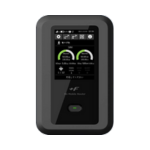


ルーターの買い替えを検討されるお客様の中には、実は「契約プラン」や「LANケーブルの劣化」が原因で速度が出ていないケースも見受けられます。まずはWiFiレンタルで最新の通信環境を体感してみて、問題の切り分けをしてみるのが、最も無駄のない解決策かもしれません。
適切なルーター選びで、ストレスのない快適なネット環境を手に入れましょう!


