

-8.png)
スターバックス(スタバ)でMacBookを開いて作業する姿、憧れますよね。美味しいコーヒーと共に、快適なインターネット環境が無料で使えるのは本当に魅力的です。
しかし、「スタバのWiFiって、どうやって使うの?」「パスワードは?」「フリーWiFiは危険って聞くけど、実際どうなの?」と不安に思っている方も多いのではないでしょうか。
特に、フリーWiFiを使って仕事のメールをやり取りをしていると知らないうちに情報漏えいに繋がるなど思わぬトラブルに繋がったり、とはいえ安全なインターネットを使うということで私用スマホのテザリングでギガを消費し続けるのも、なんだかモヤモヤしたりします。
この記事では、そうした不安や疑問にお答えしたり、スタバのフリーWiFiの基本的な使い方から、絶対に知っておくべきセキュリティの注意点、そして「もっと安全・快適に」通信するための代替案まで、プロの目線で徹底的に解説します。
この記事の目次
スタバのフリーWiFi「at_STARBUCKS_Wi2」とは?
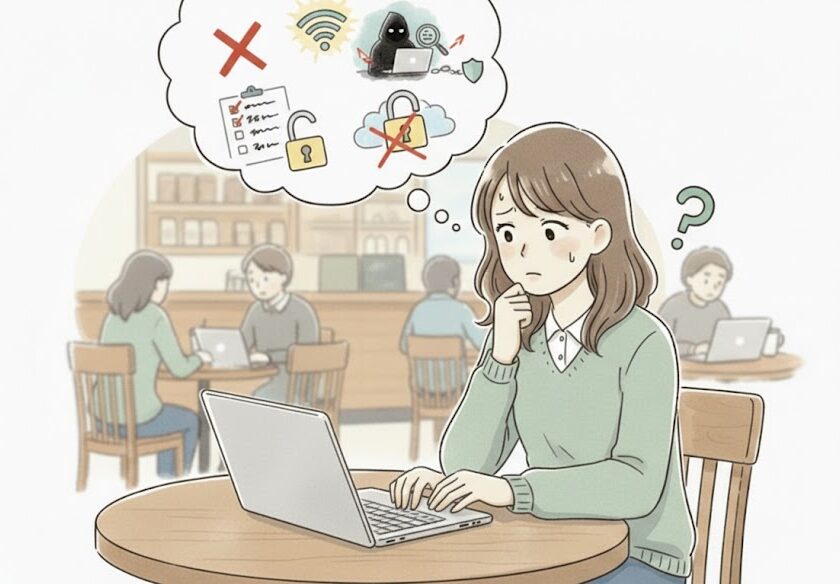
まずは基本情報から押さえましょう。スタバが提供するフリーWiFiの名前は「at_STARBUCKS_Wi2」です。これは、Wi2(ワイヤ・アンド・ワイヤレス)という会社が提供するサービスを利用しています。
パスワード不要で簡単に接続できる
「スタバ WiFi パスワード」と検索する方がいますが、基本的にパスワード(WEPキーやWPAキーといった暗号化キー)は不要です。
SSID(電波の名前)を選んで、ブラウザで利用規約に同意するだけで接続できる手軽さが魅力です。(詳しい接続方法は後述します)
利用時間と速度は?
利用は「1回につき1時間まで」となっています。ただし、1時間が経過しても、再度ログイン(利用規約に同意)すれば継続して利用可能です。実質、無制限に近い感覚で使えますが、作業に集中していると急に切れてしまうことがあるので注意しましょう。
速度は、店舗の混雑状況や時間帯、座席位置によって大きく変動します。メールチェックや簡単なWeb閲覧なら問題ありませんが、大容量のデータをダウンロードしたり、高画質の動画を視聴したりするには、やや遅いと感じるかもしれません。
【完全図解】スタバWiFiの接続方法(使い方)
それでは、実際にスタバでWiFiに接続する手順を解説します。iPhone(iOS)でもAndroidでも、PC(Windows / Mac)でも流れは同じです。
ステップ1:SSIDを選択する
まず、利用するデバイス(スマホやPC)のWiFi設定画面を開きます。
利用可能なWiFiネットワークの一覧(SSID)が表示されるので、その中から「at_STARBUCKS_Wi2」という名前を探してタップ(クリック)します。
注意!
よく似た名前の偽アクセスポイント(悪意のあるWiFi)が設置されている可能性があります。必ず「at_STARBUCKS_Wi2」の文字列と完全に一致していることを確認してください。
ステップ2:ブラウザでログインする
SSIDを選択して接続すると、自動的にブラウザ(SafariやChromeなど)が立ち上がり、スタバのログイン画面が表示されます。(表示されない場合は、手動でブラウザを開いてみてください)
画面に表示される「インターネットに接続」ボタンを押します。
次に「利用規約」が表示されるので、内容を確認し、「同意する」ボタンを押します。
これで接続完了です。「接続しました」という画面が表示されれば、インターネットが利用可能になります。
【最重要】スタバWiFiの危険性と安全に使うための5つの対策
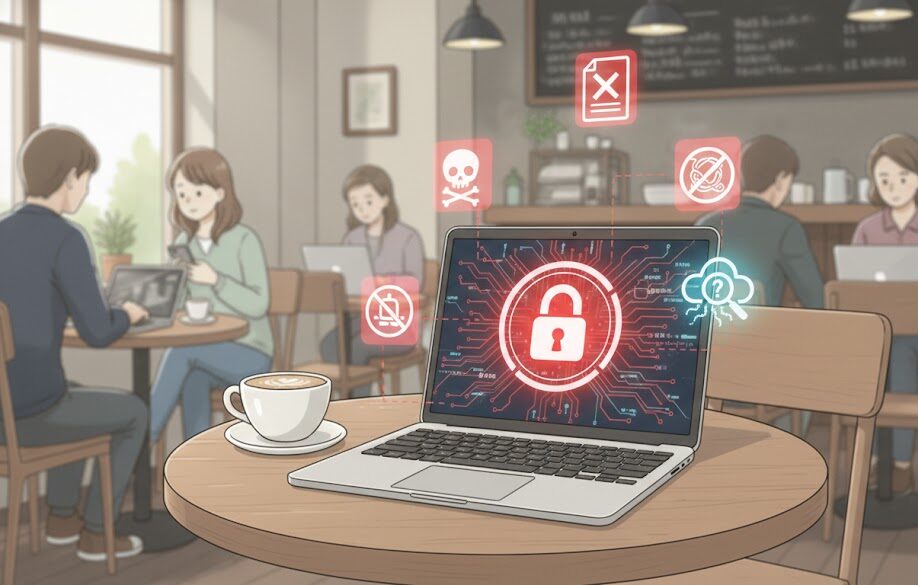
さて、ここからが本題です。フリーWiFiの利用で最も気になる「セキュリティ」の問題です。手軽で便利なスタバのWiFiですが、フリーWiFiである以上、残念ながらリスクはゼロではありません。
なぜフリーWiFiは「危険」と言われるのか?
フリーWiFiが危険とされる主な理由は2つあります。
理由1.通信が暗号化されていない(または弱い)
「at_STARBUCKS_Wi2」にはパスワード(暗号化キー)がありません。これは、同じWiFiに接続している悪意のある第三者が、通信内容(閲覧しているサイト、入力したIDやパスワードなど)を傍受(盗み見)できてしまう可能性が考えられます。
理由2.なりすましアクセスポイント(偽WiFi)
悪意のある人が、本物の「at_STARBUCKS_Wi2」とそっくりな名前(例:「at_STARBUCKS_Wi2_Free」など)のWiFiを設置することがあります。もしこれに接続してしまうと、通信はすべて筒抜けになり、偽のログイン画面に誘導されて個人情報を盗まれる危険性があります。
大事なレポートのデータや、会社の機密情報が含まれるメールを盗み見られたら…想像するだけで恐ろしいですよね。
対策1:正しいSSID「at_STARBUCKS_Wi2」を選ぶ
基本中の基本ですが、接続するSSIDが「at_STARBUCKS_Wi2」であることを必ず確認してください。少しでも名前が違う怪しいSSIDには絶対に接続してはいけません。
対策2:VPN(仮想プライベートネットワーク)を利用する
VPNとは、簡単に言えば「自分専用の暗号化されたトンネル」をインターネット上に作る技術です。VPNサービス(有料・無料あり)を契約し、アプリを起動してからスタバのWiFiに接続すれば、たとえ通信を傍受されても中身は暗号化されているため、解読されることはありません。
仕事で機密情報を扱うビジネスマンはもちろん、個人情報を守りたい学生にも、フリーWiFiを使う際にはVPNの利用を強くオススメします。
「なんだか難しそう」、「会社から利用許可が下りないかもしれない」と思われる方には、「セキュリティがしっかりしているWiFiをレンタルする」という選択肢もあります。後ほどWiFiのレンタルサービスについてご紹介します。
対策3:「https://」で始まるサイトだけを利用する
VPNはちょっと…という方も、最低限これだけは確認しましょう。
それはWebサイトのアドレスが「http://」ではなく「https://」で始まっているか(ブラウザのアドレスバーに鍵マークがついているか)です。
「https://」で始まるサイトは、サイトとデバイス間の通信が暗号化されています。これにより、通信傍受のリスクを大幅に減らすことができます。最近はほとんどの主要サイトが対応していますが、古いサイトや個人ブログなどでは非対応の場合もあるので注意が必要です。
対策4:個人情報やパスワードを入力しない
セキュリティ対策をしていない状態で、フリーWiFiを使ってネットバンキングにログインしたり、クレジットカード情報を入力したりするのは非常に危険です。重要な情報の入力は、スタバのWiFi上では避け、自宅の安全な回線や後述するレンタルWiFiで行うようにしましょう。
対策5:ファイル共有機能をオフにする
PCの「ファイル共有」機能がオンになっていると、同じWiFiに接続している他の人から、PC内のファイルにアクセスされる可能性があります。スタバのWiFiに接続する際は、必ずファイル共有設定を「オフ」にしてください。
(Windows: 「ネットワークと共有センター」 > 「共有の詳細設定」 / Mac: 「システム環境設定」 > 「共有」)
もう一つのフリーWIFi、「espresso_STARBUCKS」
ここまで読んで実際に「at_STARBUCKS_Wi2」を使ってみようとしたとき、もしかすると「esspresso_STARBUCKS」というWi-Fiが表示されるかもしれません。
これは偽物ではなく、スターバックスが公式で配信しているWi-Fiですのでご安心ください。ただし、利用するには条件を達成する必要がありますので、詳しく解説していきます。
便利かつ安全に無料で使える
「espresso_STARBUCKS」は「1回につき1時間まで」という利用時間の制限もなく、一度設定完了すれば次からは店舗に近づくだけでWi-Fiに接続できてとても便利です。
また、WPA2-EAPという暗号化方式を採用しており、その通信内容を第三者が盗み見することは非常に困難と言われています。
便利かつ安全なWi-Fiを無料で使えるということで、とても魅力的なサービスです。
利用するための3つの条件
これだけ魅力的な「espresso_STARBUCKS」ですが、利用するためにはいくつか条件を達成する必要がありますので、紹介します。
※2025年11月時点の最新情報
①すべての店舗で使えるわけではない。
東京都内の一部店舗のみ対応
※店舗詳細ページに「無線LAN」の項目がない店舗は利用不可
②My Starbucks会員であること。
ご利用開始には会員登録を済ませておく必要があります。
③スターバックス ジャパン公式モバイルアプリへのログインが必要。
パソコンでは利用することができません。
もし訪れた店舗が「espresso_STARBUCKS」に対応していれば、「at_STARBUCKS_Wi2」よりも優先して利用することをおすすめします。
スタバWiFi以外の選択肢は?テザリングとWiFiレンタルを比較
ここまで読んで、「対策が面倒くさい」「やっぱりフリーWiFiは怖い」と感じた方もいるかもしれません。特に、外出先で頻繁に作業する際、「私用スマホのテザリングで何とかしてるけど、ギガが…」という悩みもありますよね。
そこで、フリーWiFi以外の選択肢として「テザリング」と「WiFiレンタル」を比較検討してみましょう。
選択肢1:スマートフォンのテザリング
スマホの電波(4G/5G)を使ってPCやタブレットをネットに接続する方法です。
- メリット
- 手軽
- スマホさえあればどこでも接続できる
- フリーWiFiよりは安全性が高い。
- デメリット
- ギガ(データ通信量)を大量に消費する。
- 契約プランの上限を超えると速度制限にかかり、スマホまで遅くなる。
- スマホのバッテリー消費が激しい。
あとは「仕事(あるいはレポート)のために、プライベートのギガとバッテリーを使っている」というもやもや感もデメリットでしょうか。
選択肢2:ポケットWiFiのレンタル
そこでオススメしたいのは「ポケットWiFiのレンタル」です。特に、必要な時だけ借りられる「短期レンタル」は、出張中だけ使いたいなどのお悩みの解決策になるかもしれません。
公共の場でのネット接続でWiFiレンタルがおすすめな理由を紹介します。
安全性が高い
フリーWiFiとは異なり、そもそもパスワードがかかっているため、見知らぬ誰かと同じインターネットを使うということはありません。
スタバの店内だろうと、新幹線の移動中だろうと、傍受の心配は一切ありません。VPNも不要で、電源を入れるだけですぐに安全な通信が確保できます。
データ容量の心配ゼロ
例えばWiFiレンタルサービス「NETAGE」なら通信制限がない完全無制限プランや使いやすい大容量プランを幅広く取り揃えています。
レポート資料の動画を見たり、重いデータを送受信したりしても、ギガ不足や速度制限のストレスとは無縁になります。
スマホの負担ゼロ
もちろんですがスマホのギガもバッテリーも消費しません。作業中に電話がかかってきてもテザリングが途切れる、なんてこともありません。
使いたい時だけ、1日からOK
「今週末のレポート作成だけ」「来週の出張期間だけ」といったピンポイントな利用が可能です。月額契約の必要がなく、コストパフォーマンスもバッチリです。
「そういわれても、レンタルって手続きが面倒くさそう…」と思っていませんか?
WiFiレンタルサービス「NETAGE」なら最短5分カンタン申し込み、WEBで完結。最短即日発送で、ご自宅や出張先のホテルでも受取り可能です。返却もポストに投函するだけと非常に手軽です。
「結局何を選んだらいいか分からない」とお悩みの方、私たちはこちらをおすすめします!

「自分に合った使い方のできるWiFiを提案してほしい」などのお悩みがあれば、こちらからお問い合わせください。
専任スタッフがご利用イメージをヒアリングさせて頂き、最適なプランをご提案いたします。
まとめ:シーンに合わせて賢く使い分けよう
スタバのフリーWiFi「at_STARBUCKS_Wi2」は、正しく使えば非常に便利なサービスです。しかし、その裏にはセキュリティリスクが潜んでいることだけは忘れないようにしてください。
フリーWiFiを便利に使うには作業内容に合わせて、賢く使い分けることが重要です。
- ちょっとWebを見るだけ
スタバWiFi + HTTPS確認 - ログインや簡単な作業
スタバWiFi + VPN利用(必須!) - 大事なレポート作成、仕事のメール送受信
短期WiFiレンタル(NETAGE)で、安全・快適・大容量の環境を手に入れる。
テザリングのギガ消費にモヤモヤしたり、フリーWiFiのセキュリティにビクビクしたりする日々から卒業し、ご自身にとって最適な使い方をしてみてください。


